
插件与工具
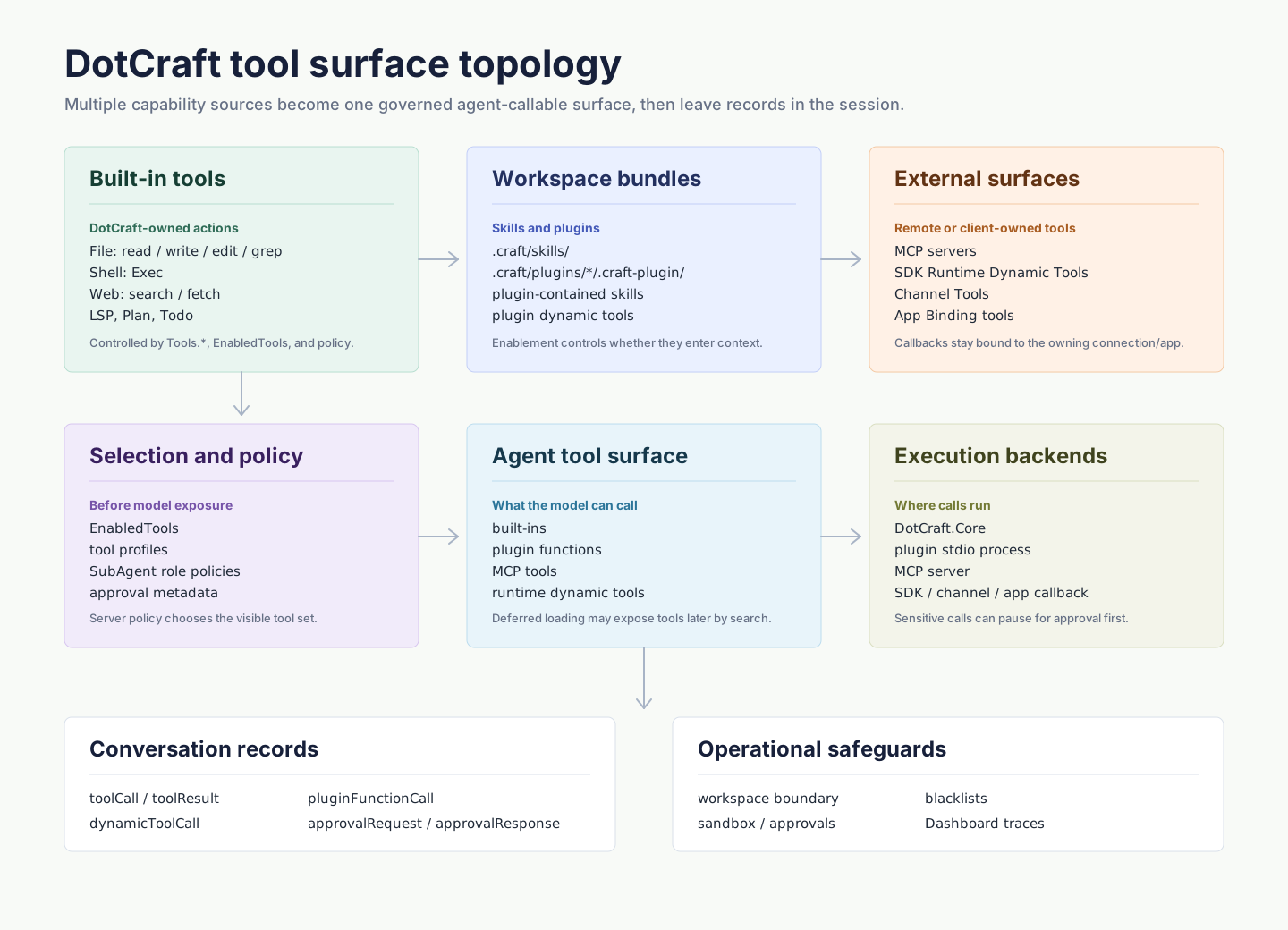
DotCraft 把 Agent 可调用的"动作"分成两类:内置工具(文件 / Shell / Web / 搜索 / Plan / Todo 等,DotCraft 自己实现)和插件提供的能力(dynamic tools + skills,由你或第三方分发)。MCP servers 提供的是插件之外的另一条工具来源。
内置工具
DotCraft 默认提供一组通用工具,覆盖大多数 coding agent 需求:
| 类别 | 代表工具 | 控制方式 |
|---|---|---|
| 文件 | ReadFile / WriteFile / EditFile / GrepFiles / FindFiles | 工作区边界与安全策略 |
| Shell | Exec | 审批策略、超时和沙箱 |
| Web | WebSearch / WebFetch | 网络与抓取限制 |
| LSP | 内置 LSP 工具 | 可选 LSP 工具设置 |
| Plan / Todo | CreatePlan / UpdateTodos / TodoWrite | 由 SubAgent role 策略控制 |
ReadFile 读取文本文件,并把支持的图片作为视觉输入返回。PDF 和其他二进制文件会被拒绝并返回提示信息,不会被解码为文本。
工具开关、allow-list、Web 限制和 LSP 设置见 配置完整参考。
安装与使用插件
DotCraft 插件用来把可复用的工作区能力打包成可安装扩展,一个插件可以提供:
| 内容 | 说明 |
|---|---|
| Dynamic tool | Agent 可调用的工具,可由本地 stdio 进程执行 |
| Skill | 随插件分发的 plugin-contained skill,启用时进入 skill 列表 |
| 元数据 | 名称、描述、开发者、分类、图标、默认 prompt、相关链接 |
插件内置的 skill 跟随插件生命周期:启用插件时可用,禁用或移除插件后不再进入 Agent 上下文。
在 Desktop 中安装

- 打开 DotCraft
- 进入 Plugins / 插件 页面
- 搜索或浏览插件,打开详情页
- 点击 Install / 安装
- 安装完成后可点 Try in chat / 在对话中试用,或在新对话中直接描述你想完成的任务
启用、禁用与移除
| 操作 | 含义 |
|---|---|
| 安装 | 将插件加入当前工作区可用能力 |
| 启用 / 禁用 | 保留插件文件,控制是否进入 Agent 上下文 |
| 移除 | 从当前工作区移除插件;对 .craft/plugins/<plugin-id> 下的本地插件,会删除对应目录 |
插件管理页可批量启用或禁用已安装插件。
安装本地插件
开发或测试本地插件时,有两种方式:
.craft/plugins/<plugin-id>/.craft-plugin/plugin.json把 plugin root 复制到当前工作区 .craft/plugins/<plugin-id>/ 后,打开 Plugins 页面点击 Refresh / 刷新。这种安装可以在 Desktop 的插件详情页移除,移除时会删除该插件目录。
也可以让 DotCraft 直接读取你正在维护的外部目录。Desktop 不会主动删除外部 plugin roots;需要移除时请从配置中移除对应 root 或在文件系统中自行管理。完整字段见 配置完整参考。
验证插件
- 在 Plugins 页面点击 Refresh / 刷新
- 搜索插件名称或 ID
- 打开详情页确认 tools、skills 和链接信息
- 如果插件没有出现,查看页面上的 diagnostics 提示,通常包含 manifest 路径和错误原因
创建插件
最快方式是让内置 $plugin-creator 先搭好结构,再补充说明、工具逻辑和验证步骤。
如果只是给当前项目补充一段工作流,优先创建普通 skill。需要把 skills、dynamic tools、图标和安装页信息一起打包分发时,再创建 plugin。
用 plugin creator 起步
在对话中直接描述你想要的插件:
$plugin-creator 创建一个名为 External Process Echo 的插件,包含一个 skill 和一个外部进程 tool。也可以把运行方式、语言和验证方式一起说清楚:
$plugin-creator 创建一个本地插件,用 Python 进程提供 EchoText dynamic tool,并生成安装验证说明。plugin-creator 会生成 DotCraft 插件目录、.craft-plugin/plugin.json、plugin-contained skill 以及可选的 process-backed dynamic tool scaffold。生成后通常只需要:
- 替换 TODO 和示例文案
- 实现或调整 tool 进程逻辑
- 把插件安装到本地并在 Plugins 页面刷新验证
插件结构
DotCraft 使用 .craft-plugin/plugin.json 作为插件入口。插件可以贡献 skills 和 Agent 可调用的 dynamic tools,dynamic tools 也可以由本地 stdio 进程执行。
一般不需要手写完整 manifest。建议让 plugin-creator 生成结构,再把生成的 manifest 作为排查或分发时的高级参考。
高级参考
需要处理这些高级内容时:
- process-backed dynamic tool 的 JSON-RPC 协议
- tool 的
approval元数据 - manifest 路径规则
- 完整字段和 schema
建议先使用 plugin-creator 生成 manifest,再按业务修改生成的文件。
MCP Servers
除了内置工具和插件 dynamic tool,DotCraft 也支持通过 MCP 协议接入外部工具。MCP server 注册和延迟加载选项见 配置完整参考。
安全与信任
安装插件会把新的 tools 和 skills 加入工作区能力范围。启用带 process backend 的插件后,DotCraft 可以启动插件 manifest 中声明的本地 stdio 进程来执行 dynamic tools。只安装和启用你信任来源、代码和依赖的插件。
- 插件 tool 调用仍会经过 DotCraft 的会话、审批和工具调用记录。
- 插件详情中的网站、隐私政策和服务条款链接用于帮助你确认插件来源和行为边界。
- 黑名单、工作区边界、沙箱等限制对插件 tools 同样生效。详见 安全与沙箱。
相关入口
- Skills 与自学习 — Skill 与 Plugin 的关系
- 可观测性 — 在 Dashboard 看插件 tool 调用与审批
- 安全与沙箱 — 工具能力的全局约束